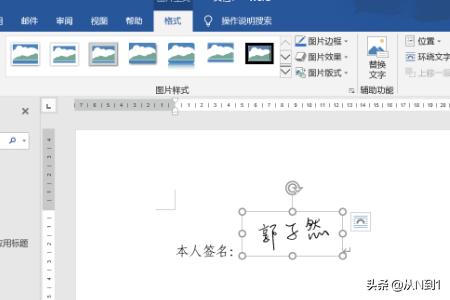
自制签名(自制签名卡怎么做)
1.
新建Word文档,点击文档中的“插入”“图片”。
2.
点击“图片格式”选择“颜色”。
3.
找到合适的颜色点击后确定。
4.
裁剪图片调整大小即可。
word文档制作电子签名需要先新建Word文档,然后点击文档中的插入,再点击图片,接着点击图片格式,选择颜色,找到合适的颜色选择后,再点击确定,最后裁剪图片调整大小即可。
1、首先,找一张干净的白纸,用签字笔写下你的签名,如图(我随便写的名字,非本人)。

2、第二,用手机相机将次拍下,并进行裁剪,然后将图片上传到电脑端,保存到桌面。

3、在电脑上打开图片,单击右键,出现如下图。

4、找到调整大小,将图片调为S,如图,调整后直接保存。
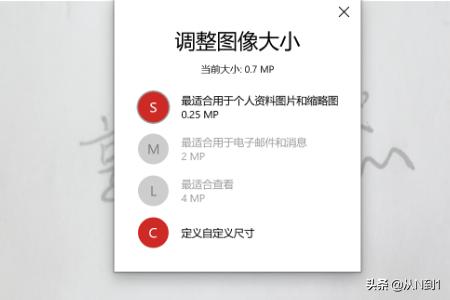
5、打开Word,找到签名的文件,点击插入图片,如图。
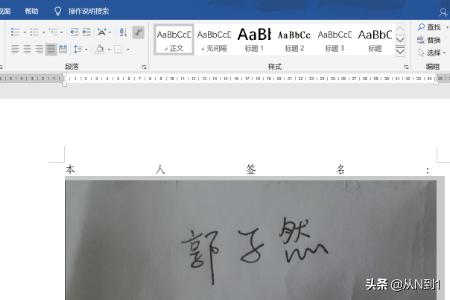
6、选中图片对其大小进行修改,然后选择格式,找到菜单栏的颜色,点击颜色,出现如下图,然后找到重新着色里的黑白,单击左键。
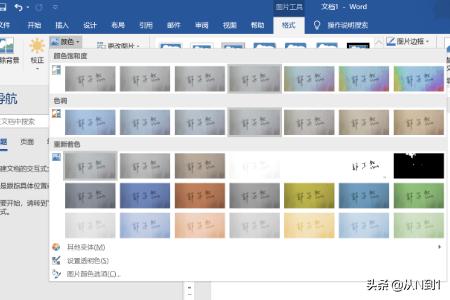
7、然后电子签名就制作完成了。